
1. Abra o Bot e selecione o perfil
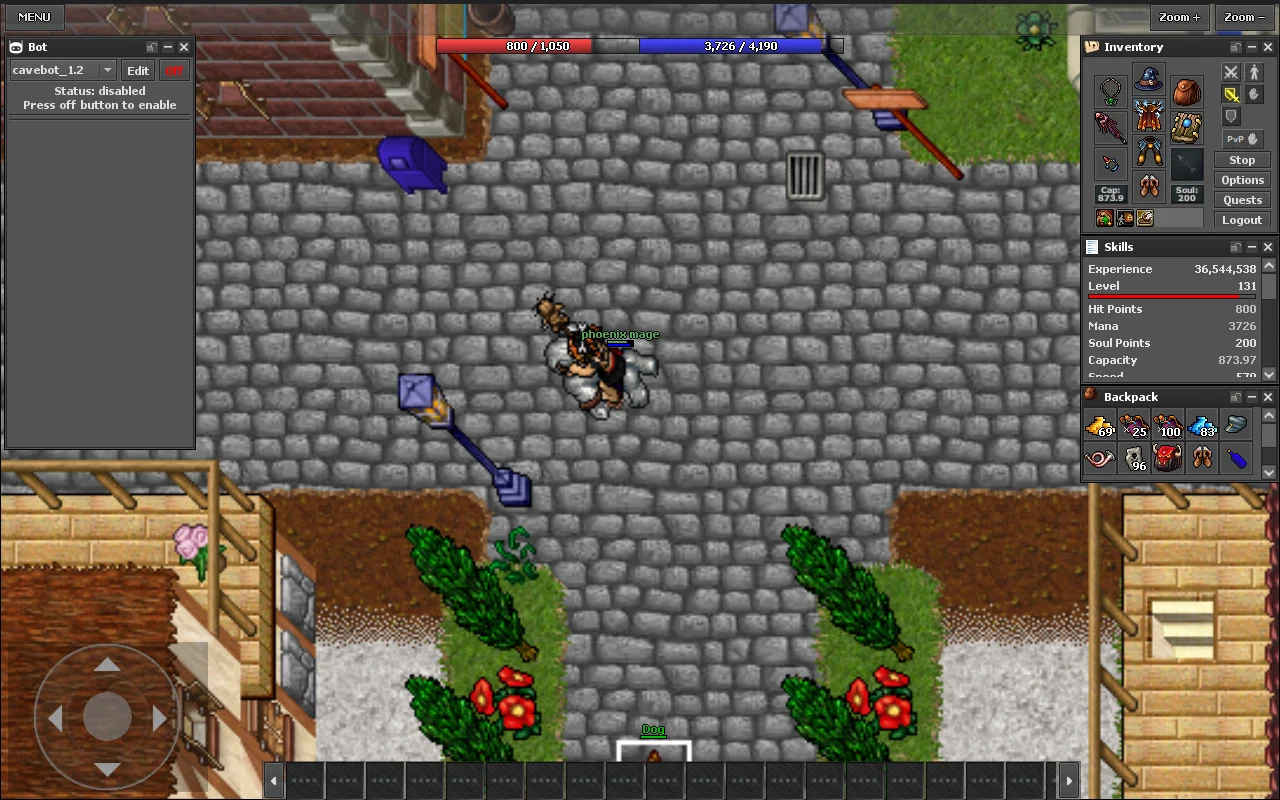
- Entre no jogo e abra o botão CaveBot/Bot. No Android, procure CaveBot no menu do cliente.
- No seletor da janela Bot, escolha cavebot_1.2.
- Confira o controle geral Off/On no topo. Off desativa a execução do perfil; abrir a janela não o ativa.
- Use as abas Cave, Target, HP e Tools. O controle geral e os controles de cada configuração são independentes.
2. Crie uma rota na aba Cave
- Com o controle da rota desligado, abra a aba Cave.
- No gerenciador de configurações dessa aba, clique Add. Dê um nome curto, sem barras, por exemplo
rotworm_teste. - Clique Show waypoints editor. O editor oferece ações como go to, label, delay, go to label, use e usewith.
- Para um ponto simples, escolha go to e confirme a posição X,Y,Z apresentada pelo editor.
- Adicione alguns pontos num caminho curto, em chão acessível, antes de montar uma rota longa.
A seleção visual na lista indica a ação atual. Quando a execução chega ao final, retorna à primeira ação. Para alterar uma ação, dê duplo clique nela ou use edit. Use move up, move down e remove para organizar a sequência.
3. Grave andando com Auto Recording
- Mantenha a rota desligada e abra o editor.
- Ative Auto Recording.
- Caminhe manualmente pelo trajeto. O gravador cria pontos de posição ao longo do percurso e registra certas mudanças de andar e usos de objetos.
- Desative Auto Recording ao terminar; o módulo salva a configuração.
- Revise todos os pontos, sobretudo escadas, portas e usos de item. A gravação não garante que uma passagem esteja acessível em qualquer direção.
- Ative a rota pelo controle On do gerenciador da aba Cave.
Ativar a gravação desliga a rota. Não grave enquanto tenta executar o mesmo caminho. Se o personagem não andar, verifique também o controle geral do Bot.
4. Salve e carregue configurações
O CaveBot salva alterações do editor automaticamente na rota selecionada. Use o seletor do gerenciador na aba Cave para carregar outra rota. Add cria, Edit abre o conteúdo da configuração e Remove pede confirmação antes de apagar.
O perfil geral cavebot_1.2 e a rota da aba Cave são seleções diferentes: trocar o perfil geral não é a mesma ação que trocar a rota. As configurações de Target também possuem seu próprio gerenciador.
Ao atualizar o cliente, faça uma cópia das configurações pelo procedimento indicado pela administração. Não use o gerenciador de upload externo como se fosse um backup privado do KINGU.
5. Configure Auto Target
- Abra Target e crie/selecione uma configuração pelo gerenciador.
- Clique Show target editor e depois Add.
- Em Target name, digite o nome da criatura. Prefira o nome exato;
*pode combinar qualquer sequência e incluir alvos que você não pretendia atacar. - Ajuste Priority, Danger, Max distance e as opções de perseguição conforme o combate.
- Confirme em Ok e ative a configuração Target.
Keep Distance procura manter distância; Chase permite perseguir. Não configure apenas a rota e suponha que o alvo será atacado: o Target possui seu próprio controle.
O movimento da rota aguarda quando o TargetBot precisa tratar um alvo. Veja o guia de alvos e ataques para spells e runas.
6. Configure cura e mana
Na aba HP, existem duas regras de Healing spells e quatro linhas de Mana & health potions/runes: duas para HP e duas para MP. Configure o texto da magia ou o item real e ajuste a faixa percentual em cada linha. Ative o controle da própria regra.
Uma regra de emergência pode cobrir HP baixo; outra, HP intermediário. Evite sobreposições desnecessárias. O código dá prioridade à cura urgente e usa um agendador compartilhado para reduzir disputa entre ações. Isso não substitui mana disponível, level, vocação, cooldown e suprimentos.
Antes de uma hunt, faça um teste curto com cura manual disponível. O guia do Healer explica a leitura das faixas.
7. Configure Auto Loot e containers
Na aba Target, o painel de coleta usa os nomes Items to loot, Containers for loot, Loot every item e Min. capacity.
- Adicione os itens desejados na grade Items to loot. Arraste o item ou clique numa posição vazia, conforme o seletor existente.
- Cadastre em Containers for loot o tipo de backpack que você realmente possui.
- Escolha a capacidade mínima livre; não use um valor maior que sua capacidade disponível.
- Ative o perfil e o Target necessários para manter a configuração sincronizada.
- Confira a mensagem de conexão do Auto Loot no Server Log.
No Windows, Ctrl + botão direito diretamente no sprite cadastrado remove a entrada da grade. Isso não é um botão adicional. No Android, a remoção por toque ainda precisa de validação visual específica; não há instrução de gesto inventada aqui.
A coleta remota é executada pelo servidor, não exige caminhar até o corpo e respeita dono, alcance, andar, espaço e capacidade. Veja Auto Loot completo.
8. Drop Items, magias e runas
Na aba Tools, Drop items é a lista de itens descartáveis; a macro drop items os joga no chão a partir dos containers abertos. Ative-a apenas para objetos que aceita perder. Ela aguarda enquanto o TargetBot está ativo em combate e cede prioridade à cura. No Windows, Ctrl + botão direito remove um sprite dessa lista.
O perfil carregado não usa botões chamados “Magic Shooter” ou “Auto Rune Attack”. As funções correspondentes estão no editor da criatura: Use attack spell, Attack spell, Use attack rune e Attack rune. Também existem opções de ataque em grupo. Use os nomes reais do TargetBot; arquivos antigos de compatibilidade não são o painel ativo.
9. Problemas comuns
- Bot não faz nada: confira On geral, perfil carregado, On da rota ou do Target e erros da configuração.
- Rota trava: revise X,Y,Z, obstáculo e ação de escada/porta. Desligue a execução antes de corrigir o ponto.
- Cura não sai: verifique regra ativa, faixa HP/MP, texto correto da magia, item selecionado, mana, vocação e cooldown.
- Não coleta: confira lista de loot, mochila cadastrada, capacidade e se você possui direito ao corpo.
- Uma função sumiu após atualização: confirme a build e o perfil. Não importe módulos de terceiros sobre o cliente oficial.